
Copiere faţă-verso
Puteţi copia două pagini originale pe ambele feţe ale unei singure coli de hârtie.
 Notă
Notă
-
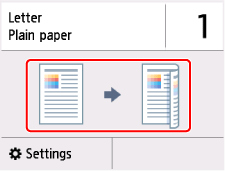
De asemenea, puteţi să selectaţi direct copierea faţă-verso prin selectarea aspectului din ecranul de standby pentru copiere.
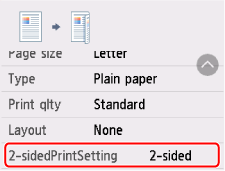
Selectaţi Setări (Settings) din ecranul de standby pentru copiere pentru a afişa ecranul cu setările de imprimare, selectaţi Faţă-ver. (2-sided) pentru Set imp faţă-verso (2-sidedPrintSetting), apoi selectaţi OK.
Dacă selectaţi Avansat (Advanced) cu opţiunea Faţă-ver. (2-sided) selectată, puteţi să specificaţi orientarea şi latura de capsare a documentului original.
-
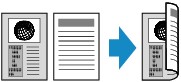
Când selectaţi Orientare: Portret (Orientation: Portrait) şi Ieşire: legare lat lungă (Output: Long side bind):
-
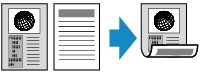
Când selectaţi Orientare: Portret (Orientation: Portrait) şi Ieşire: legare lat scurtă (Output: Short side bind):
-
Când selectaţi Orientare: Vedere (Orientation: Landscape) şi Ieşire: legare lat lungă (Output: Long side bind):

-
Când selectaţi Orientare: Vedere (Orientation: Landscape) şi Ieşire: legare lat scurtă (Output: Short side bind):

După ce selectaţi latura de capsare, puteţi să selectaţi dacă utilizaţi ecranul de examinare. Dacă selectaţi ACTIV (ON), se afişează ecranul de examinare astfel încât să puteţi verifica orientarea.
Notă
-
Dacă în timpul scanării, mesajul Memoria dispozitivului este plină. Nu se poate continua procesul. (Cannot process because device memory is full.) apare pe ecranul senzitiv, setați Calit impr (Print qlty) la Standard și încercați să copiați din nou. Dacă problema nu se rezolvă, setaţi Calit impr (Print qlty) la Ciornă (Draft) şi încercaţi să copiaţi din nou.
Când verificaţi orientarea:
Când utilizați ecranul de examinare, ecranul de examinare se afișează înainte de începerea copierii, astfel încât să puteți verifica orientarea.
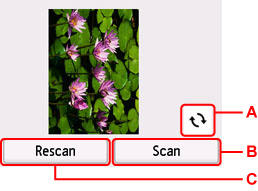
-
A: Selectaţi pentru a roti originalul cu 180 de grade.
-
B: Selectaţi pentru a porni scanarea originalului.
-
C: Selectaţi pentru a scana din nou originalul.
Când scanarea este terminată:
Ecranul de confirmare apare după scanarea fiecărei coli a documentului original.
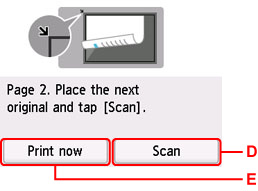
-
D: Selectaţi pentru a porni scanarea documentului original.
După scanare, îndepărtaţi coala originalului de pe platou şi încărcaţi următoarea coală pe platou şi selectaţi Scanare (Scan).
-
E: Selectaţi pentru a porni copierea originalului deja scanat.
Notă
-
Puteţi să adăugaţi lucrarea de copiere în timpul imprimării.
